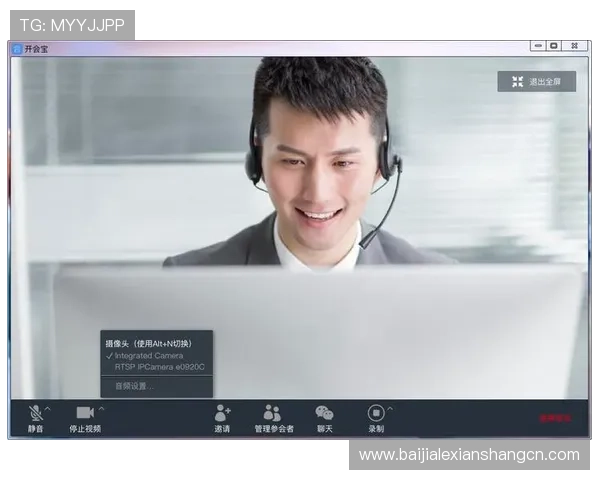
在现代企业运营中,高清视频会议已成为沟通与协作的重要工具。中国移动云视讯作为一款稳定、安全、易用的企业视频会议软件,帮助企业实现远程办公、跨地区合作。本文将详细介绍中国移动云视讯电脑版的软件下载与安装流程,帮助用户快速上手,开启高效的企业高清视频会议体验。无论是首次使用还是需要升级版本的用户,都能找到详细的操作步骤,确保软件顺利运行,提升企业沟通效率。
为了确保软件的安全性和稳定性,建议用户通过中国移动官方网站或官方授权渠道下载中国移动云视讯电脑版。登录中国移动官方网站,进入“企业服务”或“云视讯”专区,找到对应的软件下载链接。避免从非官方渠道下载,以免遭遇病毒或软件版本不兼容的问题。下载前,确认电脑系统版本符合软件要求,确保安装顺利进行。
中国移动云视讯提供多种版本,包括企业版、个人版和试用版。根据企业实际需求选择合适的版本,企业版支持多方会议、屏幕共享、录制等丰富功能,适合大型企业使用。个人版则适合小型团队或个人使用,操作简便。下载前,建议详细阅读版本介绍和功能说明,确保选择最适合企业发展的版本,提升会议效率。
在安装中国移动云视讯电脑版之前,确保电脑已连接互联网,系统满足软件运行的最低配置要求。关闭其他占用大量资源的程序,避免安装过程中出现卡顿或错误。建议以管理员身份运行安装程序,以确保权限充足,顺利完成安装过程。同时,提前准备好企业账号信息,方便登录后快速配置会议参数。
下载完成后,双击安装包开始安装。按照提示选择安装路径,建议使用默认路径,避免路径错误导致软件无法正常运行。安装过程中,系统可能会提示安装必要的依赖组件或更新驱动程序,按提示操作即可。安装完成后,启动软件,输入企业账号和密码登录,完成基本配置。登录成功后,即可开始使用中国移动云视讯电脑版进行高清视频会议。
登录后,点击“新建会议”按钮,设置会议主题、时间、参与人员等信息。可以选择立即开始或预约会议。参与者收到会议链接后,点击即可加入会议。加入会议时,建议提前测试音视频设备,确保会议顺利进行。若是加入已有会议,只需输入会议ID或链接,即可快速进入会议室。
在会议过程中,可以使用屏幕共享、文件传输、聊天、录制等功能,提升会议效率。屏幕共享支持多窗口切换,方便演示资料。会议主持人可以控制发言权限,管理会议秩序。录制功能可以保存会议内容,便于会后回顾。合理利用这些功能,有助于企业实现高效、专业的远程沟通。
常见 百家乐体育问题与解决方案
确认电脑系统符合软件要求,确保已安装所有必要的依赖组件。尝试以管理员身份运行程序,或重新下载安装包。若问题依旧,建议联系中国移动客服获取技术支持。
检查网络连接是否正常,建议使用有线网络或稳定的Wi-Fi环境。关闭其他占用带宽的应用程序,确保会议流畅。若网络问题持续,考虑调整会议视频质量设置,降低带宽占用。
确认账号信息正确无误,密码是否过期或被锁定。若忘记密码,可通过企业管理员重置。确保企业账号已激活,避免登录失败影响会议安排。
通过以上详细的中国移动云视讯电脑版软件下载及安装教程,企业用户可以轻松开启高清视频会议新体验。掌握基本操作技巧,合理利用各种功能,将大大提升企业远程沟通的效率与效果。未来,随着远程办公的普及,云视讯将成为企业数字化转型的重要助力。祝愿每一位用户都能顺利使用中国移动云视讯,开启高效、便捷的企业视频会议新时代!
百家乐线上 - (中国)阳江百家乐线上网络科技公司欢迎您,一起来感受百家乐登录下载带来的快乐!欢迎来到百家乐线上和我们一起体验百家乐登录、百家乐官网登录最优质的在线服务!!!